1.- INSTALACIÓN
En
primer lugar instalaremos virtualbox en nuestro sistema que, en este caso,
corresponde a windows. Ejecutaremos el lanzador del programa y se nos
abrirá la primera pantalla tal y como aparece a continuación.
1.- INSTALACIÓN
En
primer lugar instalaremos virtualbox en nuestro sistema que, en este caso,
corresponde a windows. Ejecutaremos el lanzador del programa y se nos
abrirá la primera pantalla tal y como aparece a continuación.

2-Bienvenida:
NOS DA LA BIENVENIDA Y NOS INFORMA DE QUE SI CONTINUAMOS SE INSTALARA VIRTUALBOX EN NUESTRO SISTEMA, PULSAMOS EN «NEXT» Y EN LA SIGUIENTE PANTALLA DEBEREMOS ELEGIR LOS COMPONENTES Y LA RUTA DONDE LO INSTAREMOS.
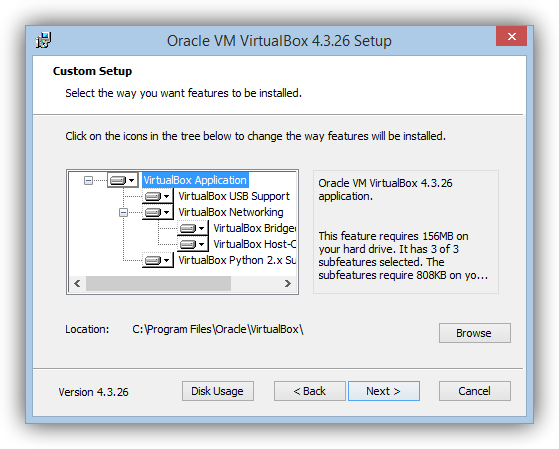
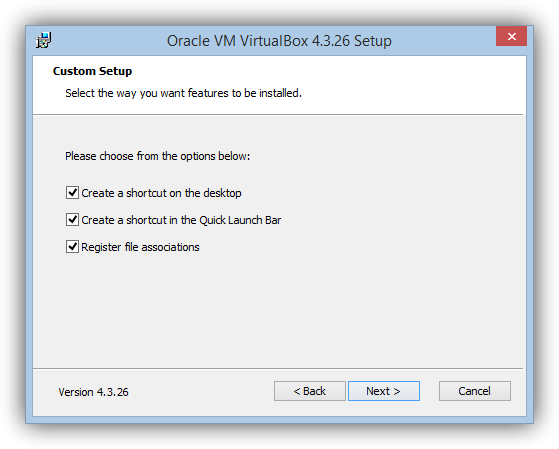
TAMBIÉN
LOS ACCESOS DIRECTOS QUE QUEREMOS CONFIGURAR.
3-Warning:
EN ESTA PANTALLA SE NOS ADVERTIRÁ DE QUE SE VAN A COPIAR LOS ARCHIVOS,
SE REINICIARÁN LAS TARJETAS DE RED Y SE INSTALARA EL PROGRAMA PULSAMOS EN
INSTALL Y ESPERAREMOS EL FINAL DE LA INSTALACIÓN.


No hay comentarios.:
Publicar un comentario